


さくらレンタルサーバー移転手順とCloudflare活用法
今回サーバーを移転した理由は、Cloudflareを介してこのブログにアクセスすると522エラーが発生するからです。しかし、移転元のシンレンタルサーバーが原因でエラー出てるようには思えません。もしホスティングの問題なら、他にもエラーの発生についての言及がされると思うのですが、調べても見つけることができません。恐らく、私のミスが理由でのエラーが、サーバー移転によって運良く解消されたのだと思います。
Cloudflareを使わなければ良いのでしょうが、移転元サーバーとの契約が残り少なくなっていた事もあり、移転することにしました。どのホスティングサービスが良いのか考え、さくらのレンタルサーバー(以下さくらレンタル)に移転することにしました。
さくらレンタルのセキュリティ対策の一つとして、外国IPによるWordPressの管理領域へのアクセスを遮断できるのですが、多くの場合は有効にすると、Cloudflareを介しているとIPが弾かれて管理者もアクセスできなくなります。さくらレンタルは有効にしてもWordPressにログインできるので、CDNと相性の良いサービスだと思います。

目次
サーバー移転作業の概要
サーバー移転の方法として考えられるのは三種類あります。
- サーバーの移転機能の利用
シンレンタルサーバーへ移転したときには簡単移転機能を使い、自動でWordPressの内容をコピーでき、ネームサーバーの変更だけで移転作業は終わりました。しかし、さくらレンタルにはその機能は無いようです。 - WordPressのプラグインの利用
プラグインを使うことでも移転ができますが、ネームサーバーを先に変更する必要があるために、サイトのダウンタイムが発生します。移転を終えた今となっては、この方法で行えばよかったと思います。 - データベースとファイルの移転
最後に、今回採用したダウンタイムが無い方法(実際は思うようにならず、1時間程度サイトの閲覧が不能になった。)移転のためのWordPressへのログインの必要がなく、データベースとファイルを移転する方法です。ついでにCloudflareとの通信のみに使うSSL設定も行います。作業の工程は以下のようになります。
- ネームサーバの設定を移転元サーバーに変更する。
- 移転元サーバーのデータベースとファイルをダウンロードする。
- さくらレンタルのSSL設定をCloudflareの証明書を使って行う。
- さくらレンタルにデータベースとファイルをアップロードする。
- さくらレンタルのデータベースを修正する。
- ネームサーバの設定をCloudflareに設定する。
ネームサーバの設定を移転元サーバーに変更し、サイトへのアクセスがCloudflareを経由せず直接に移転元サーバーへアククセスするようにします。移転元からデーターベースをエクスポートし、FTPで画像やテーマなど移転に必要なものをダウンロードします。
CloudflareのDNSレコードをさくらレンタルに設定する
Clouflareの設定「DNS>レコード」を変更します。移転元のIPアドレスをさくらレンタルのものに変更します。さくらレンタルの「サーバー情報」にあるアドレス「IPv4」「IPv6」どちらとも設定します。サブドメインを使う場合は「*」を「名前」として設定するようですが、詳しくないのでご確認をお願いします。
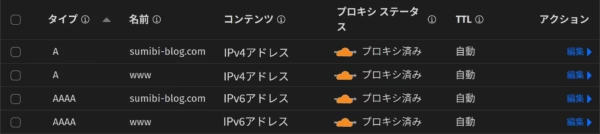
上の画像は当ブログの設定例です。「ドメイン」と「www」をそれぞれv4・v6のアドレスで設定します。同じくCloudflareの「SSL/TSL>エッジ証明書>常に HTTPS を使用」を「オフ」にします。オンになっているとリダイレクトループのエラーでサイトが表示されません。
Cloudflareのオリジン証明書をさくらレンタルにインストールする
さくらレンタルでドメインを追加しSSLの設定をします。やってみたいという理由でCloudflareのオリジン証明書を使ってSSL設定をします。方法は下の参考サイトにある通りです。
参考サイト:さくらのレンタルサーバ+αで費用を節約しつつ軽めのサイトを作る
ただし「常に HTTPS を使用」はオフにしてください。
さくらレンタルでWordPressサイトの準備をする
さくらレンタルの「サーバーコントロールパネル ホーム」で「WordPressインストール」を押しWordPressが使えるようにします。このとき、データベースの設定画面の中の「接頭辞」をメモします。多くくの場合、接頭辞は「wp_」が用いられていますが、さくらレンタルの場合はセキュリティ強化のためにランダムで接頭辞が選ばれ、自動で入力されています。移転元と同じ接頭辞を入力すればメモする必要はありません。移転元の接頭辞とさくらレンタルのものが違う場合は、さくらレンタルにデータベースをインポートした後に接頭辞を変更する必要があります。
パーミッションと接頭辞を変更する
転送元からダウンロードしたファイルをアップロードするとパーミッションが変わるようなので、元に戻します。ディレクトリは「755」、ファイルは「644」にします。
接頭辞の変更はインポートしたデータベースの中で
- 以前のテーブル名
- 以前の接頭辞option > 以前の接頭辞user_roles
- 以前の接頭辞usermeta > 以前の接頭辞を含むすべてのmeta_key
以前の接頭辞が「wp_」でさくらレンタルの接頭辞が「wp555555」の場合は「wp_option」を「wp555555option」に変更します。
ネームサーバーをCloudflareに設定する
最後にネームサーバーの設定をCloudflareに変更することで、さくらレンタルに移転したサイトがCloudfalreを経由して公開されます。

最後までお読みいただき、誠にありがとうございます。