Volumio OSで高音質再生!PCに導入から設定まで完全解説
音楽再生専用OSの中でPCにインストールできるものには「Daphile」や「Volumio」があります。「Volumio」は「Daphile」に比べるとインストールや設定がわかりやすい印象です。有料のユーザーや機器購入者向けのOSだけあって使いやすくなっています。
「Volumio OS」の良い点はキーボードとディスプレイの有無に関わらず、同じ使い方ができことです。ノートパソコンにインストールした場合は直接操作し、キーボードとディスプレイを繋いでいまいミニPCにインストールした場合はスマートフォンから操作するといったように、環境に合わせた使い分けが可能です。他のデバイスからVolumioにアクセスする場合は「http://volumio.local」のアドレスを使います。ローカルIPを固定しなくて済むので便利です。その「Volumio OS」をインストールした際にネットワーク設定で少し躓いたので、備忘録を残そうと思います。
目次
Volumio OSをダウンロードする
Volumio日本語ブランドサイトからOSをダウンロードします。リンクからアクセスしたページの最下部の「Volumio OS」をクリックし、「PC (X86/X64)」にあるダウンロードボタンを押します。
USBにVoumio OSをインストールする
「zip形式」でダウンロードされるので、展開します。拡張子が「img」のイメージファイルを使い起動USBを作成します。Windowsをお使いの方は「Rufus」を使うと良いでしょう。
USBから起動しVolumio OSをPCにインストールする
Volumio OSをインストールするPCを、作成した起動USBから起動します。PCのスペックが低いと起動後の操作ができるまでの時間が数分かかるようですがしばらく待ちます。
初期設定の画面が表示され、表示言語とタイムゾーンの設定を最初に、各種の設定が行えますが、ここはUSBメモリにインストールされたVolumioの設定なので、表示言語以外は適当で構いません。各種設定を終えるとVolumioが起動します。
VolumioをPCにインストールします。左上のハンバーガーメニューをクリックし、システム設定を選択します。ディスクにインストールという項目があるので、インストール先を選び実行します。インストールが終わると終了させ、起動USBを抜いてから再度電源を入れるとPCからVolumioが起動します。
Volumioの初期設定
起動USBから立ち上げたときと同じ初期設定画面が表示されるので、今回はタイムゾーンなどを設定します。有線LANをお使いの場合は設定すること無くインターネットに繋がりますが、有線LANが使えない場合やWiFiを使うつもりで有線LANをつないでいない場合はネットワーク設定に何も表示されません。
Volumioのネットワーク設定は初期状態ではWiFiスポットに設定されています。データを受信するためではなく、他のデバイスを接続する状態になっています。これは「Raspberry Pi」を設定するために、他のデバイスからアクセスするためだと思われます。
PCにインストールしたVolumioのWiFiを有効にしてルーターにつなげるためには「WiFiスポット」を無効にします。スイッチを「OFF」にすると自動で設定が再起動し「SSID」が表示されます。
再生設定のオーディオ出力の項目で出力するUSB DACを選択します。
Spotifyプラグインをインストールする
Volumioでストリーミングサービスを利用するにはプラグインをインストールします。料金がかからない「Free」の場合で使えるプラグインは「Spotify」と「Youtube Music」です。この場合でも会員登録が必要になります。「Qobuz」と「Tidal」を利用したい場合は「Premium」に契約を変更する必要があります。
プラグイン設定から「Spotify」を探し、インストールボタンを押します。
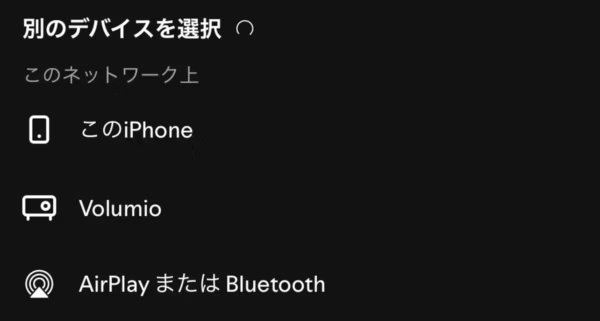
SpotifyアプリでSpotify Connectを使う場合に、初期設定で指定した機器名(初期設定Volumio)が選べるようになります。

最後までお読みいただき、誠にありがとうございます。