


Thermalright AXP90-X47と相変化サーマルパッドを使った感想
白いPCケースに交換したのをきっかけに、CPUクーラーも白い製品に交換しました。購入したのは、Thermalright AXP90-X47です。今回は、CPUクーラーの取り付け時に気をつけたい点と、相変化サーマルパッドを実際に使った感想を紹介します。
目次
Thermalright AXP90-X47を購入
白いPCケースに交換したので、白いPCパーツがないかAmazonで探していたところ、白いCPUクーラーを見つけました。トップフロー型で9cmファンを搭載しているという好みに合った仕様で、価格も手頃だったため購入しました。
購入したThermalright AXP90-X47は、ファンだけでなくヒートシンクも白く塗装されています。見た目がきれいで、白いPCケースとの相性も良さそうです。これまで使用していたAMD Wraith Prismと比べると、高さは半分ほどしかありません。見た目だけなら冷却性能が下がりそうです。、

使用しているCPUはAMD Ryzen 7 5700Gで、TDPは65Wですし、CPUに長時間高い負荷をかけるような使い方はしないため、このクーラーでも問題なく使えると判断しました。実際に使用してみると、CPUに100%の負荷をかけた際にはファンの回転数が大きく上がりましたが、最大値までは達していないように見えました。今回は詳細な温度測定による比較は行っていませんが、普段の使用環境では問題なく動作しています。
ナットを締めすぎに注意して取り付ける
説明書は英語と中国語のみですが、図を見れば取り付け手順は理解できます。取り付けに使用するバックプレートは、マザーボードに付属しているものと、Thermalright AXP90-X47に付属しているもののどちらも使用できます。
注意したいのは、固定用のナットを締めすぎないことです。ナットは比較的簡単に回せるため、必要以上に締め付けてしまい、マザーボードが反ってしまうことです。
取り付けの際は、締め付け具合を確認しながら慎重に作業してください。マザーボードが反っている場合は、マザーボードが真っ直ぐになるまでナットを緩めます。マザーボードに過度な力がかかると、基板や部品を傷めるおそれがあります。取り付け後は、マザーボードに不自然な反りがないか確認しておきましょう。

相変化サーマルパッドを使ってみた
CPUクーラーを交換するために、これまで使っていたAMD Wraith Prismを取り外しました。すると、CPUに塗布していた相変化サーマルパッドが、CPUの表面全体に広がっていることを確認できました。

使用前の相変化サーマルパッドは、CPUの面積に対して半分ほどの大きさしかありません。しかし、熱が加わって柔らかくなることで、CPUの表面に広がっていたようです。取り外したクーラー側にも相変化サーマルパッドが付着しており、CPUとヒートシンクの接触面に広がっていたことが分かります。
相変化サーマルパッドという製品の存在を知り、試しに使ってみましたが、温度が上がると柔らかくなり、長期間使用できる点が特徴です。一般的なサーマルグリスのように塗り直す頻度を減らせるのは、大きなメリットだと感じました。
相変化サーマルパッドの選び方
相変化サーマルパッドは、偽物や品質に不安のある製品も流通しているため、購入時には販売元や製品の信頼性を確認しました。
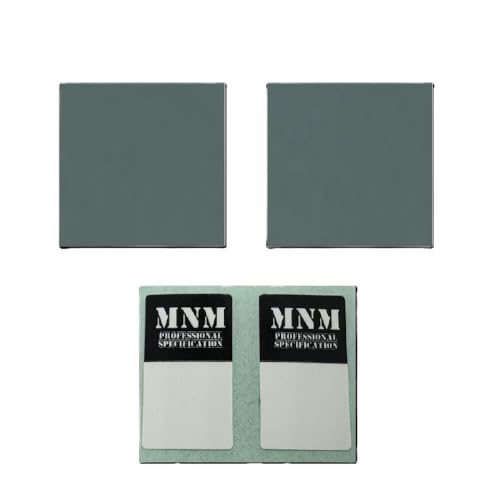
また、保管方法にも注意が必要です。気温が上がるとで柔らかくなるため、購入した製品の保管温度や取り扱い方法を確認しておきましょう。
今回使用した製品は、相変化サーマルパッドが2枚のフィルムで挟まれています。このフィルムを剥がす作業が、思っていた以上に大変でした。
前回はフィルムを剥がす際に手間取り、相変化サーマルパッドが裂けてしまいました。しかし、クーラーを取り外して確認すると、接触面にはきれいに広がっていました。多少裂けてしまっても、必ずしも失敗とは限らないようです。
相変化サーマルパッドの取り付け方法
前回の経験を踏まえて、今回は次のものを用意しました。
- できるだけ粘着力の強いテープ
- 手袋
- 冷凍した保冷剤
- タオル
- 爪楊枝
1.フィルムを慎重に剥がす
フィルムを剥がすのに時間がかかると手の熱が伝わり、相変化サーマルパッドが柔らかくなって、さらにフィルムを剥がしにくくなります。そこで、手袋を着用して手の熱が伝わりにくいようにしました。それでも剥がしにくい場合は、保冷剤の上にタオルを敷き、その上で冷やしながら作業しました。相変化サーマルパッドが柔らかくなった場合も、冷やすことで硬くなり、扱いやすくなります。
ただし、結露や水分がCPUやマザーボードに付着しないよう、冷却方法には注意します。
2.CPUの上に載せて、もう一枚のフィルムを剥がす
最初のフィルムを剥がしたら、相変化サーマルパッドをCPUの上に載せます。
問題は、もう一枚のフィルムです。こちらはさらに剥がしにくく感じました。CPUと相変化サーマルパッドは強く貼り付いているわけではありませんが、フィルムにはしっかりと付着しています。そのため、フィルムだけを剥がそうとしても、相変化サーマルパッドまで一緒に持ち上がってしまいます。
そこで、爪楊枝を使って、フィルムと相変化サーマルパッドを少しずつ剥がしました。先端の細いものを使えば、フィルムの端を持ち上げやすくなります。
爪楊枝を使うと相変化サーマルパッドに穴が開くこともありますが、今回の作業では、細かな傷や裂けを過度に気にするよりも、フィルムを剥がす作業を優先しました。
3.CPUクーラーを取り付けて熱を加える
フィルムを剥がしたら、CPUクーラーを取り付けます。
相変化サーマルパッドは、熱が加わることで柔らかくなり、CPUとヒートシンクの接触面になじんでいきます。今回はCPUの稼働率を100%にして、負荷運転を12回繰り返しました。製品によって推奨される使用方法は異なるため、加熱温度や回数については、購入した製品の説明も確認してください。
相変化サーマルパッドは長期間使えるのが魅力
相変化サーマルパッドは、フィルムを剥がす作業に手間がかかるものの、一度取り付ければ長期間使用できる点が魅力です。今回使用した製品も、適切に取り付ければ数年間使えることが期待できます。一般的なサーマルグリスのように、定期的に塗り直す手間を減らせるのは便利です。
Thermalright AXP90-X47も、白いヒートシンクとファンがきれいで、今回のPCケース交換に合わせて購入して良かったと感じています。CPUクーラーの取り付けでは、簡単にマザーボードが反るので注意が要りました。また、相変化サーマルパッドを使用する場合は、フィルムを剥がす際に手間取った場合は焦らずに、相変化サーマルパッドを冷やすことをおすすめします。
最後までお読みいただき、誠にありがとうございます。