


Dopesplay 10.5インチモバイルモニターをLinuxでマルチモニター
PCのメインモニターにはDellの32インチを使用しています。画面が大きく作業しやすい一方で、作業中に別のアプリケーションを確認したいとき、ウィンドウが重なってすぐに見られないことがありました。
そこで、確認用のサブモニターを追加することにしました。
Windowsでは複数のモニターを使った経験がありますが、Linuxに移行してからは初めてです。今回はAmazonで見つけた「Dopesplay 10.5インチ」のモバイルモニターを購入し、KDE Plasmaでマルチモニター環境を構築しました。

目次
Dopesplay 10.5インチを購入
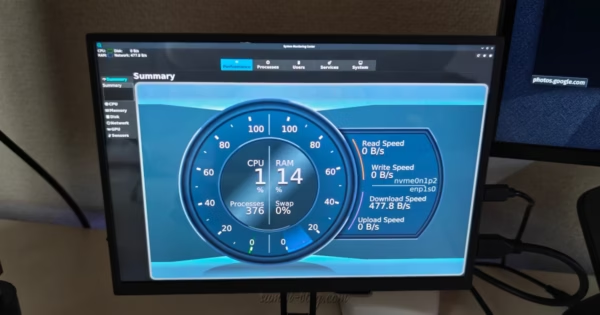
使用しているデスクの横幅は160cmほどありますが、両サイドには中型スピーカーを置いているため、追加できるモニターのサイズは限られます。
Amazonで探してみると、Dopesplayの10.5インチモバイルモニターが見つかりました。ちょうどスマイルSALEの開催中だったこともあり、思っていたより手頃な価格で購入できました。小型なのでデスク上でも場所を取らず、今回の用途にはちょうど良いサイズです。
Linux KDE Plasmaでのマルチモニター設定
今回、購入前に気になっていたのが、LinuxのKDE Plasmaでマルチモニターを問題なく設定できるかという点です。Windowsでは特に難しいこともなく使えていましたが、Linuxでは初めてのマルチモニター環境なので、設定や動作に不安がありました。
実際に接続してみると、設定は非常に簡単でした。モニターの配置や表示方法などもWindowsと同じような感覚で設定でき、特に困ることはありませんでした。Linuxでもマルチモニター環境を問題なく構築できたのは良かった点です。
HDMIとUSB Type-Cで接続
Dopesplay 10.5インチは、USB Type-Cケーブル1本で映像と電力の両方を供給できます。ただし、使用しているマザーボードは映像出力に対応したUSB Type-C端子を備えていません。そのため、映像はHDMI、電源はUSB Type-Cという2本のケーブルで接続することにしました。
付属のHDMI - Mini HDMIケーブルは太く、かなり頑丈な作りです。持ち運びを考慮して断線しにくいものを採用しているのだと思います。一方、据え置きで使う場合には少々取り回しにくく感じます。ケーブルの柔軟性を重視するなら、別の製品に交換するのも良さそうです。

画像の上から電力専用USB、電力とデータ兼用USB、ミニHDMIの端子となっています。Amazonの商品紹介ページでは標準HDMIと記載されていますが。10.5インチモデルはミニHDMI規格の端子です。
マザーボードのUSB Type-C端子では電力不足?
電源については、少し気になることがありました。
使用しているASRockのマザーボードには、3A出力に対応したUSB Type-C端子があります。Dopesplay 10.5インチの推奨電力は5V・2A(10W)なので、十分に給電できると考えていました。ところが、実際に接続してみると緑色の電源ランプが点滅するだけで、画面が表示されません。
試しにコンセントに接続した2A対応のUSB充電器に変更すると、問題なく動作しました。マザーボード側のUSB端子では必要な電力を供給できていないようです。出力電流の仕様だけでは判断できない部分もあるため、安定して使用するには別途USB充電器を用意したほうが良さそうです。
電力と映像データの両方を出力できるUSB Type-C端子では問題なく利用できると思います。
グレアパネルの映像は鮮やか
普段メインモニターを選ぶときは、映り込みのほとんどないノングレア(非光沢)を必ず選んでいます。
今回はサブモニターとして小さな画面を追加するだけなので、グレアとノングレアのどちらでも構いませんでした。動画を表示する用途も考えていたため、光沢パネルの鮮やかな映像も購入を決めた理由の一つです。
実際に使ってみると、色は鮮やかで色味にも特に不満はありません。ただし、画面を正面に向けていると自分の姿が映り込むため、少し横に向けて使っています。
以前グレアパネルのモニターを使っていたときは、最初こそ映り込みが気になりましたが、しばらくすると慣れました。今回はノングレアとグレアを同時に使用することになるので、使い続けるうちにどう感じるか確かめたいと思います。
内蔵スピーカーの音質はおまけ程度
Dopesplay 10.5インチには音声出力機能もありますが、こちらはおまけ程度に考えたほうが良いでしょう。実際に音を出してみると、こもったような音で、少し割れて聞こえます。
そもそも薄さを売りにするディスプレイにスピーカーを内蔵するのは難しいと思います。私はモニターを選ぶときもスピーカーなしの製品を選んでおり、現在使用しているDellのモニターにもスピーカーはありません。OS側でもHDMIの音声出力は無効にしているため、今回も内蔵スピーカーを使う予定はありません。
据え置きならバッテリーなしのほうが良い
モバイルモニターを選ぶときに考えておきたいのが、バッテリーの有無です。
今回のようにデスクに据え置いて使うのであれば、バッテリーを搭載していない製品のほうが適していると考えています。常に電源につないだ状態で使用するため、バッテリーを搭載していても活用する機会がありません。むしろ、常時充電によるバッテリーの劣化が気になりますし、バッテリーがない分、購入価格を抑えられるメリットもあります。
持ち運んで使用する場合は、電源を確保できない環境もあるため、バッテリーが必要になることもあるでしょう。ただし、その場合でもモニターとバッテリーが一体になった製品より、モニターとモバイルバッテリーを別々に用意する方法が良いのではないかと思います。バッテリーが劣化したり故障したりした場合でも、交換ができるからです。
スタンドはダイソーの製品を使用

Dopesplay 10.5インチにはスタンドとして使えるカバーが付属しています。
ただし、今回はデスクに据え置いて使うため、カバーは必要ありません。VESAマウントの2か所にネジで固定されているだけなので、簡単に取り外すことができました。代わりにデスク上で使えるスタンドを探してみると、ダイソーでちょうど良い製品を見つけました。
価格は550円です。100円ショップでも100円ではない商品が増えていますが、手頃な価格で目的にかなった製品を見つけられました。
付属ケーブルと配線について
付属しているケーブルは全部で3種類です。いずれも長さは1mとなっています。
- USB Type-C - Type-C
- USB Type-A - Type-C
- HDMI - Mini HDMI
モバイルモニターとして持ち運んで使うのであれば、1mのケーブルで十分だと思います。しかし、私の使い方では少し長さが足りませんでした。また、モニターの側面からケーブルが出るため目立ちやすく、特に太いHDMIケーブルは隠すことができません。今後は端子部分が90度曲がったL字型のケーブルに交換して、配線をすっきりさせようと思います。
最後に
今回はDopesplay 10.5インチのモバイルモニターを購入し、LinuxのKDE Plasma環境に追加しました。
購入前はLinuxでのマルチモニター設定に少し不安がありましたが、実際にはWindowsと同じような感覚で簡単に設定できました。映像についても色が鮮やかで、サブモニターとして使用するには十分です。また、USB Type-Cからの給電については、マザーボードの端子では正常に動作せず、別途USB充電器が必要になりました。
付属品が自分の使用目的に合わないのは仕方がないです。なにより、今回の目的だった作業中の確認用画面を追加するという点は十分に満足しています。32インチのメインモニターと10.5インチのサブモニターという組み合わせも、限られたデスクスペースを有効に使う方法として良かったと思います。

最後までお読みいただき、誠にありがとうございます。