


安定性と完成度で選ぶLinux Mint LMDE 6の実用性を紹介
稀にパソコンのOSの話になり、Linuxを使っていると答えると、Linuxは種類が多すぎて何を選んだら良いのかわからない、どのディストリビューションが良いのか聞かれる事があります。その時に勧めするのは「Pop!_OS」と「Linux Mint」の2つです。どちらも安定しているので、初めて使うLinuxに最適だと思います。
ニュースサイトなどでMacOSのように綺麗なLinuxが紹介されているのを見て、試しにインストールしてみるのですが、大抵は完成度が低く、見た目や動作に不具合があります。「Pop!_OS」と「Linux Mint」は動作の安定性や見た目の完成度に優れたディストリビューションです。
新しくリリースされたLMDE 6
通常のLinux MintはUbuntuをベースにして開発されていますが、LMDEバーションは名前の通り(Linux Mint Debian Edition)Debianをベースに作られています。Ubuntuがベースとして使えなくなった場合に備えて、Debianを元に作っているそうなので、あくまでもメインは通常のLinux Mintであることが述べられています。ダウンロードは下のリンクからできます。
https://linuxmint.com/download_lmde.php
インストールは他のディストリビューションと変わりなく、GUIで行えます。LMDE 5にあったパーティション作成のバグも無くインストール可能です。
設定項目が豊富なCinnamon
Linux Mintの通常バージョンには
- Cinnamon
- MATE
- Xfce
の3つのエディションがありますが、LMDEにはCinnamonだけです。今ではCinnamonデスクトップシステムはいろんなディストリビューションに採用されていますが、元はLinux Mintのために開発されたものです。
私が通常に使用しているPop!_OSに比べると設定項目が豊富で、特にデスクトップのカスタマイズが自由に行える印象を持ちました。デフォルトのアイコンに違和感を持ったのでPapirusアイコンセットをSynapticを使ってインストールしようとすると、すでに入っていたので設定画面で指定するだけでアイコンの変更ができました。
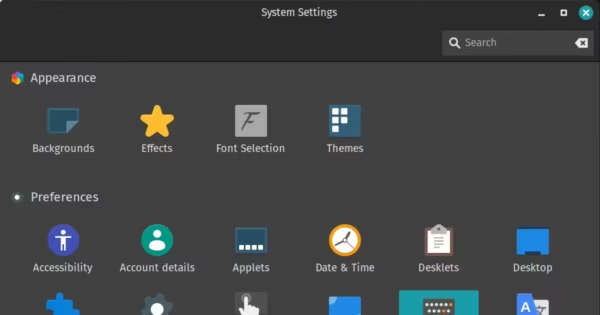
LMDE 6の日本語環境
通常エディションは日本語でインストールすればFcitxがインストールされると思いますが、今回英語で入れてしまったので、確認することができませんでした。英語でインストールすると当然に日本語入力がないのでSynapticからfcitx5-mozcをインストールすれば、Fcitx5を含む日本語入力システムがインストールされるのでMozcを有効にすれば日本語入力ができます。
LMDE 6の気づいた点
リリースされたばかりに関わらず安定して使えます。ダークモードにしてもフォントの色が#e3e3e3に設定されていて違和感なく使えます。稀に#fffの目潰しディストリビューションがあるので困りものです。Pop!_OSとの比較になりますがBluetoothの接続が便利になりました。イヤホンの電源を入れるだけで自動でつながるようになりました。Linux Mintで採用されているBluemanのおかげだと思われます。
Flatpakのバグについて
アプリケーションはすべてをFlatpakでインストールしているのですが、UIを日本語で表示させようとすると文字の部分のすべてが四角になってしまいます。英語環境の下でInkscapeをインストールすると日本語の翻訳用ファイルがインストールされないのは分かっていたのですが、まさか文字化けするとは思いませんでした。Pop!_OSでは日本語ファイルがあれば文字化けはしなかったので、調べてみるとFlatpakのバグらしくInkscapeの場合だと
flatpak run --command=fc-cache org.inkscape.Inkscape -f -vとすることで日本語が表示されました。デザインのカスタマイズが豊富に用意されており、安定して作業に使えるLinux Mint LMDE 6をとても気に入ったので、しばらくこのまま使ってみることにしました。

最後までお読みいただき、誠にありがとうございます。