


ManjaroとKDE Plasmaで構築する自由度の高いLinux環境
Linuxのデスクトップシステムを変更しました。Linuxを使い始めた頃からGnomeとCinnamonのどちらか迷った結果、Cinnamonを使い続けていましたが、より細かいカスタマイズ性を持つと言われるKDE Plasmaを使ってみることにしました。
不具合の少ないManjaro
GoogleからVisual Studio Codeを元にしたAntigraviryというコードエディタがリリースされました。生成AIのGeminiが融合され、対話だけでコードを書いてくれます。ありがたく使っているのですが、リリースされた直後でもあるのでバグが残っています。私の環境ではLinux MintでAntigravityを使うと、インストール直後は問題ないのですが、しばらく経つとGeminiがサーバーに繋がらなくなります。
一度Antigravityをアンインストールし、設定ファイルを削除しても、再度インストールしたAntigravityはGoogleアカウントにログインできません。そうなるとGeminiが動作しないのでAntigravityを使う意味がなくなります。自力では修正できないのでManjaroに変更するときに、KDE Plasmaを試そうと思いました。
Manjaroは「KDE Plasma」「Xfce」「GNOME」がオフィシャルのデスクトップシステムで「Cinnamon」「i3 Window Manager」「Sway WM」がコミュニティによってメンテナンスされています。今まで、Manjaroを使うときはCinnamonを使っていましたが、オフィシャルによって作られているデスクトップシステムの方が良いかもしれないと考えました。
Manjaroの使いやすいポイント
ManjaroはArch Linixを元に作られている、ローリングリリースが特徴のディストリビューションです。ローリングリリースはアップデートを繰り返すことでバージョンが上がっていくシステムです。Arch Linuxはかなりの知識と経験が無いとインストールで挫けてしまうようなOSですが、Manjaroは扱いやすさに重点を置き、簡潔な初期入力だけでOSが使えるように作られています。
多くの人が使っているUbuntuとManjaroを比べると、Manjaroはコマンドラインの使用が少なくて済みます。アプリケーションのインストールが、OSに含まれるアプリのインストールシステムだけで完結するからです。オフィシャルのアプリ以外でもAUR(Arch User Repository)というユーザーが管理するシステムからインストールできます。AntigravityもAURを使いインストールします。
AURでインストールできるアプリケーションは公式ではないとは言え、ユーザーがArch系のLinuxで使えるように作ってくれています。Arch系で動作確認がされているので、他のLinixに比べて不具合の発生が少ないです。
KDE Plasmaについて
KDE PlasmaはUIの細かい設定が可能です。設定の項目が多いので、慣れるまでは思うように設定できませんでしたが、徐々に理解が進むと思い通りにカスタマイズができました。コミニュティが管理するCinnamonと比べるとUIの完成度が高く、一例としてはモニタの大きさと解像度からスケールの値が自動で決められます。32インチの4Kモニターは145%で表示されました。
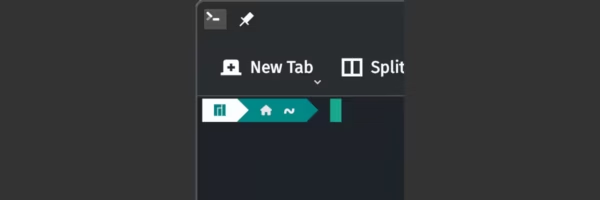
ターミナルにはKonsoleが使われていて、Powerlevel10kがインストールされています。これは画像のようにKonsoleの見た目が変わります。
KDE Plasmaを使って見て困ったのはファイルを扱うDolphinがroot権限で使えないことです。Cinnamonは右クリックでroot権限でディレクトリを開けたのですが、Dolphinはできません。対処の方法は2種類あり、Dolphinをコピーしroot権限を与える方法と下記のコマンドでDolphinを開く方法です。
pkexec env DISPLAY=$DISPLAY XAUTHORITY=$XAUTHORITY KDE_SESSION_VERSION=5 KDE_FULL_SESSION=true dolphinフォントやアプリケーションはAURを使えばインストールできるので、Ubuntu系に比べるとManjaroでroot権限でシステムを触る場面は少ないです。まれに必要がある程度なので、その場合は上記のコマンドを使っています。
デスクトップシステムを変更すると慣れない間は操作に戸惑いますが、KDE Plasmaはカスタマイズの幅が広いので、好みの環境に合わせやすいと感じました。
最後までお読みいただき、誠にありがとうございます。