


PCケース内部をできるだけ白くするパーツ交換について
白いPCケースに交換すると、今まで気にならなかった黒いケーブルやパーツが目立つようになります。今回は、白いPCケース「Thermaltake S100 TG Snow Edition」に交換したことをきっかけに、PC内部をできるだけ白く統一するために購入したパーツを紹介します。
マザーボードやLANカードはそのままに、CPUクーラーやメモリヒートシンク、ケースファン、各種ケーブルなどを白色の製品に変更しました。見た目を整えるための交換ですが、実際に取り付けてみると、価格や品質だけでなく、配線の取り回しなど意外な問題もありました。
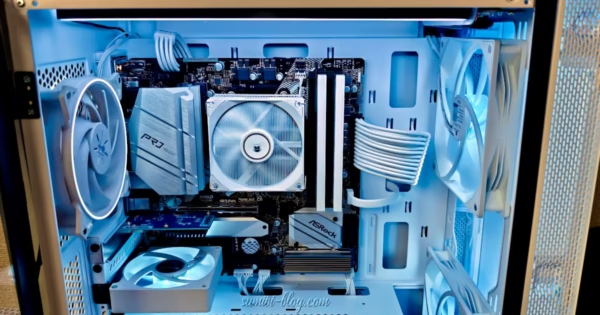
CPUクーラー
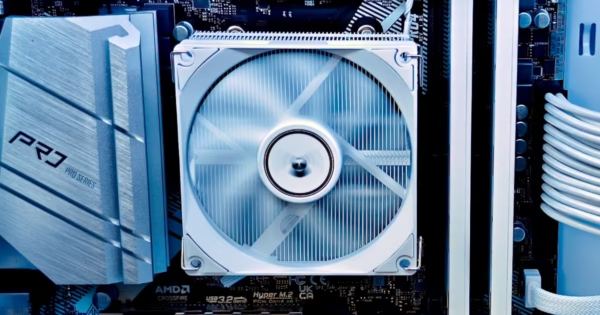
CPUクーラーはファンだけが白い製品を探していましたが、ヒートシンクまで白く塗装された製品を見つけました。Thermalrightには、90mmや120mmファンを搭載したトップフロー型や、120mmファンのサイドフロー型など、白色のCPUクーラーがラインアップされています。台湾のメーカーで、近年PCパーツの価格が上昇する中でも比較的安価な製品が多く、選びやすいメーカーです。
使用しているCPUはRyzen 7 5700Gで、TDPは65Wです。今回は背の低い47mmタイプの90mmファン搭載モデルを選びました。価格が安かったことも選んだ理由です。CPUの発熱に合わせて、Thermalrightの空冷クーラーや簡易水冷製品から選べるため、コストを抑えながら白いPCを組みたい場合に便利です。

メモリヒートシンク
メモリをオーバークロックしているわけではないので、冷却のためのヒートシンクは必要ありません。しかし、PC内部を白く統一するためにメモリヒートシンクも取り付けました。購入したのは、中国メーカーの中国製製品です。サイズはぴったりでしたが、塗装や仕上げの品質は10点満点で8点といったところです。日本メーカーの製品なら返品を考えるかもしれない仕上がりですが、少し離れて見ると気にならない程度なので、そのまま使用することにしました。
中国の通販サイトで購入すれば安く入手できるため、価格を考えれば十分満足できる製品です。付属品には、2枚のサーマルパッドと1枚のスペーサー用パッドがあります。メモリチップが両面実装の場合はサーマルパッドを2枚使用し、片面実装の場合はメモリチップ側にサーマルパッド、反対側にスペーサー用パッドを貼り付けます。
あとは3本のネジで固定するだけです。取り付け後はメモリがちょうど良い具合に固定されました。
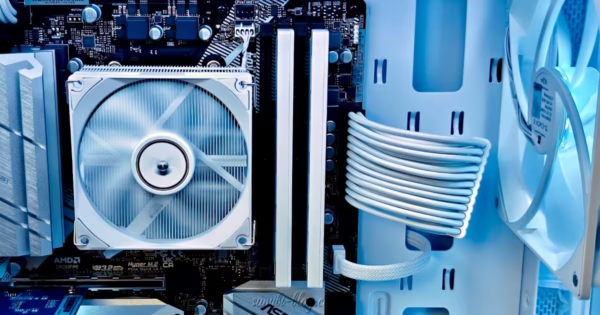

ケースファン
ケースファンに3,000円も出すのは難しいので、最近はThermalrightの製品を選んでいます。
安価だからといって軸の音がうるさい、作りが悪いといった問題はなく、実際に使用していても大変静かです。負荷をかけないPCの使い方なので、ファンが低速で回転していることも影響していると思いますが、気になる音はありません。価格を抑えながら白色のケースファンを揃えたい場合、Thermalrightは選択肢のひとつになると思います。


電源ケーブル
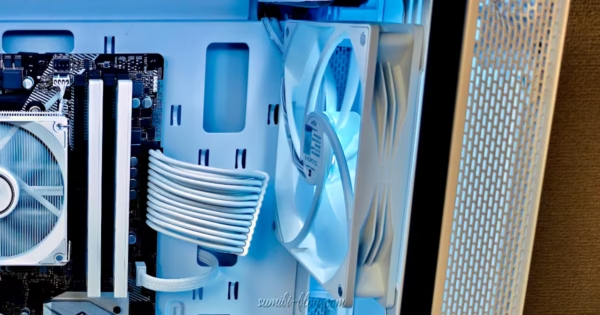
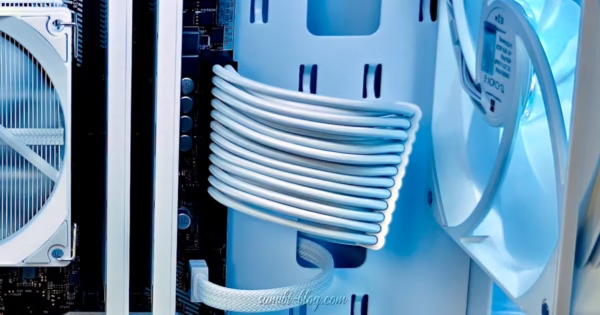
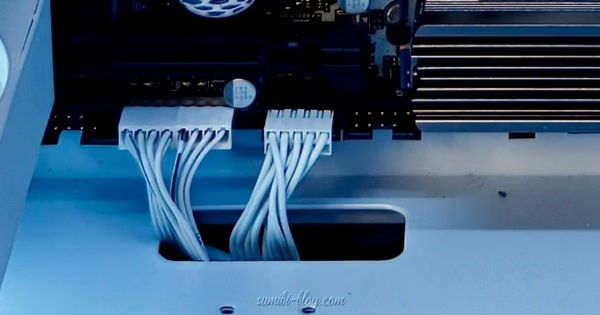
黒い電源ケーブルを白くするため、電源ケーブルの延長製品を使用しました。グラフィックカードは使用していないので、24ピンケーブルとCPU用のケーブルを用意しました。
製品自体の作りはとてもきれいで、ケーブルも柔らかく取り回しが容易です。ただし、コネクタの位置とケース裏側の配線用開口部の位置がずれているため、ケーブルが斜めになってしまいます。見た目をきれいに整えたいのですが、なかなか思うようにいきません。何か良い方法があれば試してみたいところです。

SATAケーブル
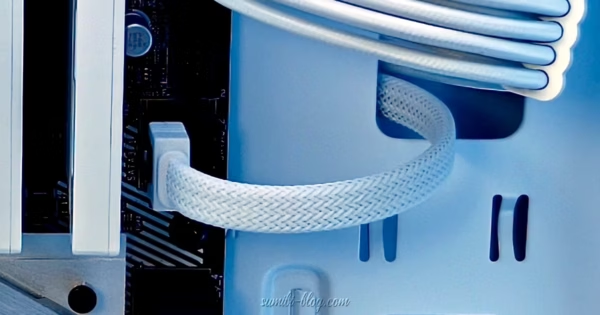
コネクタ部分まで白いSATAケーブルを探しましたが、見つかったのは今回購入した製品くらいでした。国内メーカーの製品ということもあり、作りはきれいです。その代わり価格は高めです。
この製品の特徴は、ケーブルの取り回しが難しいことです。ケーブルは硬く、画像のような方向には曲げられますが、それ以外の方向には曲げにくくなっています。使用しているマザーボードには6つのSATAポートがあり、2個ずつ並んでいます。上の2個はマザーボードに対して垂直方向、下の4個は平行に配置されています。
下側の4ポートのうち、さらに下の2ポートに接続できれば裏配線用の開口部にきれいに収まります。しかし、M.2 SSDを2枚取り付けると無効になってしまいます。その上の2ポートに接続して裏配線しようとすると、開口部の位置がずれているため、コネクタがねじれるような状態になってしまいます。ケーブルが硬く、コネクタが傾くほどです。
さらに、裏側に回すとケーブルが上方向を向いてしまい、ケース底面に設置しているハードディスクへの接続が難しくなりました。仕方がないので、SATAケーブルの延長コードも用意しました。

フロントヘッダー
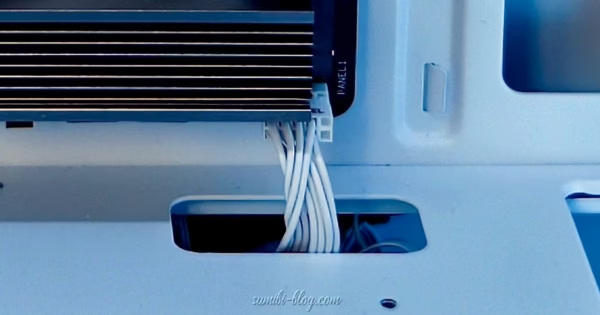
フロントヘッダー用の延長コードは、特筆するような機能がある製品ではありません。しかし、バラバラになっているフロントヘッダーのコードを直接マザーボードに接続するよりも、ひとまとめになった延長コードを使用するほうが楽です。ケース裏側で各コードを接続できるので、マザーボードへの取り付けが簡単になります。
PCを組み立てる際に手間取る作業として、フロントヘッダーの接続とWi-Fi・Bluetooth用アンテナの接続があると思います。こうした延長コードを使用すると、フロントヘッダーの接続作業を少し楽にできます。

USB 2.0ヘッダー
Amazonで取り扱いがない製品や、取り扱いがあっても価格が高い場合は、AliExpressで購入することがあります。以前と比べて配送が早くなった一方で、1,500円以上で送料無料になる仕組みや、複数の商品を選んで送料無料になる仕組みなどもあります。
AliExpressは販売価格とは関係なく大幅な値引きが行われることもあり、かなり安く購入できる場合があります。ただし、製品のセキュリティや個人情報の取り扱いには不安もあるため、利用する場合は自己責任で判断してください。
LEDライト
ケースファンのLEDだけでは内部が暗く感じたため、磁石でケースに固定できるLEDライトを購入しました。これがあればケースファンのLEDは不要と思えるほど明るく、PC内部を十分に照らしてくれます。ケース内部の見た目を重視する場合、ファンのLEDだけに頼らず、専用のライトを設置するのも良い方法だと思います。

アドレサブルRGB分配器
マザーボードの3ピンアドレサブルRGB端子は、最大3Aまで出力できます。端子は2か所あるため、合計で30W程度の電力を供給できますが、LEDの消費電力によっては1端子あたりの出力だけでは足りない可能性があります。
マザーボード上のアドレサブルRGB端子のひとつは、ATX 24ピンコネクタの上部にあります。できればここは使用したくありません。そこで、RGBの信号はマザーボードの端子から取り、LEDの電力は電源から直接供給する方式にしました。これならマザーボード側の電力負担を抑えられます。RGB分配器はケース裏側に設置するため、白色にはこだわらず、機能を優先して選びました。

最後に
白いPCケースに交換したことで、内部の黒いパーツやケーブルが気になるようになり、CPUクーラーやメモリヒートシンク、ケースファン、各種ケーブルなどを白色の製品に交換しました。比較的安価な製品を中心に選びましたが、見た目を白く統一することができました。一方で、ケーブルの硬さや配線位置のずれなど、実際に取り付けてみないと分からない問題もありました。
PC内部の色を統一すると、ケースの印象も大きく変わります。性能に直接関係しない部分ではありますが、見た目を整える楽しさもPC自作の魅力のひとつだと思います。
最後までお読みいただき、誠にありがとうございます。